

Optionen festlegen
Nutzen Sie im Tab Optionen verschiedene Konfigurationsmöglichkeiten, um die Aufgabe entsprechend Ihrer Bedürfnisse anzupassen.

Lösungsversuche
Sie können dem Lernenden die Möglichkeit geben, einzelne Aufgaben mehrmals zu beantworten. Der Lernende bekommt bei der Durchführung des Tests die Anzahl der verfügbaren Aufgaben-Versuche angezeigt. Er kann seine Antwort abgeben und, falls noch weitere Versuche möglich sind, die Aufgabe nochmals beantworten.

Im ONYX Editor können Sie die Einstellung für die Lösungsversuche sowohl für den gesamten Test, nur für ausgewählte Sektionen oder für die einzelnen Aufgaben individuell vornehmen.
Gehen Sie dazu bitte in den Tab „Optionen“, um die gewünschten Einstellungen vorzunehmen:
| Wenn Sie z. B. die maximale Anzahl der Lösungsversuche auf 2 festlegen, kann der Lernende jede Frage im Test zweimal beantworten. |  |
Wollen Sie die Versuche für Sektionen oder Aufgaben individuell vornehmen, entfernen Sie bitte das Häkchen bei der Option „Einstellung des übergeordneten Strukturelements nutzen“. Nun können Sie für die Sektion oder die Aufgabe die Anzahl der Lösungsversuche individuell festlegen. Standardmäßig ist stets ein Versuch eingetragen. Wollen Sie unbegrenzt viele Versuche zulassen, tragen Sie bitte eine 0 ein. |  |
| Startet ein neuer Lösungsversuch einer Aufgabe wird die vorherige Antworteingabe gellert. Wollen sie dem Nutzenden die Möglichkeit geben seinen Antwortversuch basierend auf der letzten Antwort zu verändern, aktivieren Sie die Option Antworten des vorherigen Lösungsversuches stehen lassen. |  |
| Besitzt ihre Aufgabe Variablen, so können Sie mit der Option Variablenwerte sowie zufällige Anordnungen für jeden Aufgaben-Lösungsversuch neu berechnen festlegen ob ein neuer Lösungsversuch basierend auf neuen Ausgangswerten erfolgen soll. |
Darstellung
Eingabefelder für Lückentextaufgaben werden standardmäßig als Eingabebox dargestellt. Für Aufgaben, in denen beispielsweise Wortteile ergänzt werden sollen, ist eine Linie als Darstellung für den zu ergänzenden Teil üblicher.
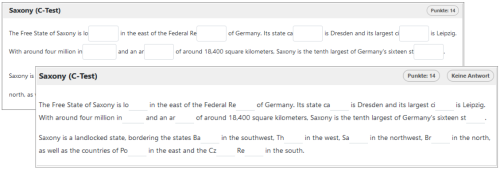
Durch Aktivieren der Checkbox Eingabefeld als Linie darstellen wird in der Testdurchführung, Auswertung und den PDF-Formaten anstelle der Eingabebox eine Linie angezeigt. Damit ist eine Darstellung ohne Abstand zum Text und ohne eventuelle Zeilenumbrüche möglich.
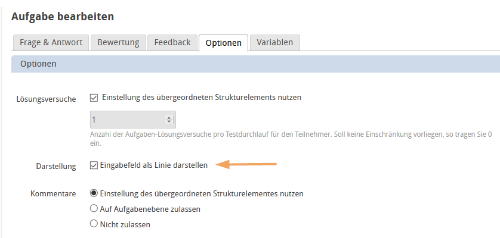
Diese Einstellungsoption ist für alle Aufgabenformate des Typs "Lückentext" (Lückentextaufgabe, Numerische Eingabe, Berechnungsaufgabe, Formelvergleich, Regulärer Ausdruck) verfügbar. In einer Aufgabe aktiviert, gilt sie für alle Lücken dieser Aufgabe.
Use the various configuration options in the tab Options to adapt questions according to your needs.
Unbekanntes Makro: includeplus. Klicke auf diese Nachricht, um Details zu erfahren.
Shuffle
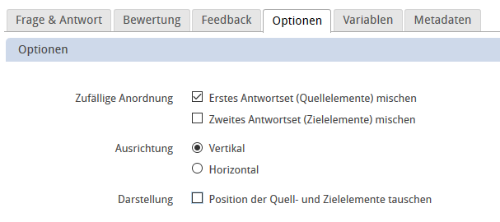
The answers for most question forms are by default arranged in random order. As a result, the question will appear different for each test participant and attempt. However, for some questions, it may be desirable that the answers will not be randomly arranged. In these cases, the setting Shuffle can be disabled in the Options tab.

For match interactions, it is further possible to disable the shuffle option per answer set.

Orientation and swapping elements
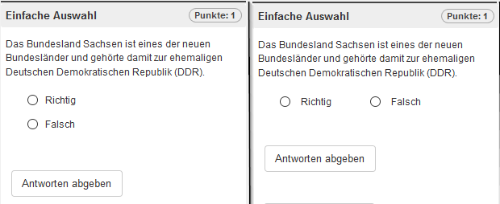
The answers for most question types are by default arranged in vertical order, i. e. one above the other. But you can also configure the orientation to be horizontal. However, in the case of a larger number of possible answers, a horizontal orientation is not recommended for visual reasons and because it might impair the usability of tests on mobile devices such as smartphones.
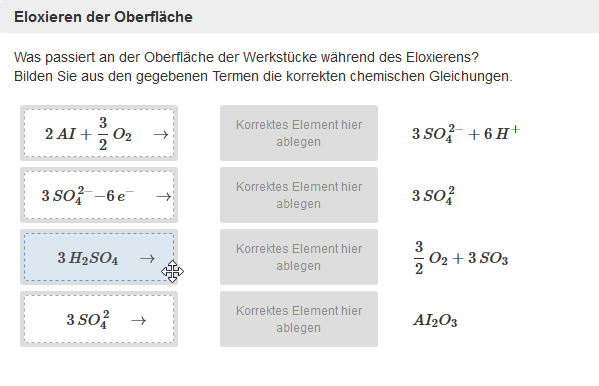
For match interactions, it is further possible to swap the location of the source and target elements, in addition to configuring the horizontal and vertical orientation. This allows the implementation of concrete technical content, for example mathematical or chemical equations. If the beginning of the equation is provided and the participant has to find the correct end of the equation or its solution, we recommend enabling the configuration Swap source and target elements.
By default, the source elements will be assigned by the participants. The assignment is done from left to right. Therefore, the participant has to match the source elements on the left with the correct target elements on the right. |
|
By activating the option Swap source and target elements, it will be the other way round, i. e. the target elements have to be assigned by the participants. This also implies that the source elements will now be provided on the right and the target elements on the left. |
|


Unbekanntes Makro: includeplus. Klicke auf diese Nachricht, um Details zu erfahren.
Use comments in a question | To use the comment function for a question, proceed as follows:
|
Extended settings
Unbekanntes Makro: includeplus. Klicke auf diese Nachricht, um Details zu erfahren.
Examples of using a layout file for ONYX test questions: