

Zugang (Kursbaustein Test)
Das Makro [section] ist ein eigenständiges Makro und kann nicht inline verwendet werden. Klicke auf diese Nachricht, um Details zu erfahren.
Allgemeine Zugangsbeschränkungen
Für alle Kursbausteine stehen allgemeine Konfigurationsoptionen bereit, mit denen der Zugang zum gesamten Inhaltsbereich beschränkt werden kann.
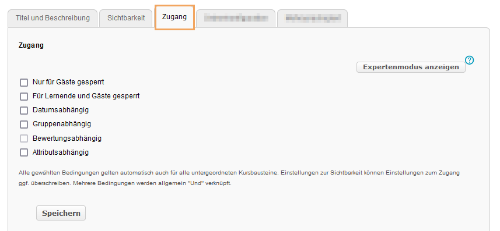
Für diese allgemeine Beschränkung stehen folgende Optionen zur Verfügung:
Allgemeine Konfigurationsoptionen öffnen ...
| Allgemeine Konfigurationsoptionen | Beschreibung | Ansicht der Optionim Kurseditor |
|---|---|---|
Nur für Gäste gesperrt | Ist diese Checkbox markiert, haben ausschließlich angemeldete Lernende, Betreuer und Administratoren des Kurses Zugang zur gewählten Funktion. |
|
Für Lernende und Gäste gesperrt | Wenn Sie die Checkbox markieren, ist der Bereich oder Funktionsabschnitt ausschließlich für Betreuer und Administratoren des Kurses zugänglich. Angemeldete Lernende und auch nicht registrierte Gäste haben keinen Zugang. |
|
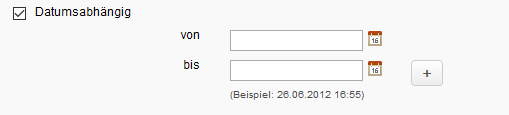
Datumsabhängig | Markieren Sie die Checkbox, um den Zeitraum des Zugangs einzugeben. Sie können Einzeldaten oder einen Zeitraum angeben, indem Sie Start und Ende einzeln bzw. beide Felder ausfüllen. Weitere Termine können Sie mithilfe der Button + und - anlegen. |
|
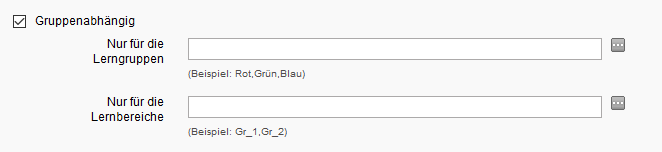
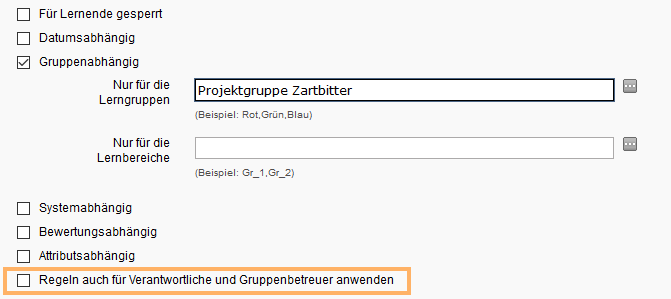
Gruppenabhängig | Markieren Sie die Checkbox, um den Kursbaustein nur für Lerngruppen oder Lernbereiche zugänglich zu machen. Anschließend können Sie bestehende Gruppen oder Lernbereiche wählen oder neue anlegen. |
|
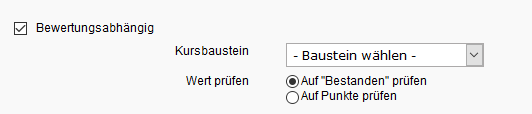
Bewertungsabhängig | Hier stehen Ihnen alle bewertbaren Kursbausteine zur Verfügung. Dazu zählen beispielsweise die Bausteine Test, Bewertung, Aufgabe oder Struktur. Mit der Option Auf "Bestanden" prüfen, können Sie im Eingabefeld Kursbaustein wählen, welcher Kursbaustein bestanden sein muss, um diesen Kursbaustein zugänglich zu machen. Wenn Sie die Option Auf Punkte prüfen wählen, können Sie im Eingabefeld Punkteschwelle eine Punkteanzahl für den gewählten Kursbaustein angeben, ab welcher dieser Kursbaustein zugänglich sein soll. |
|
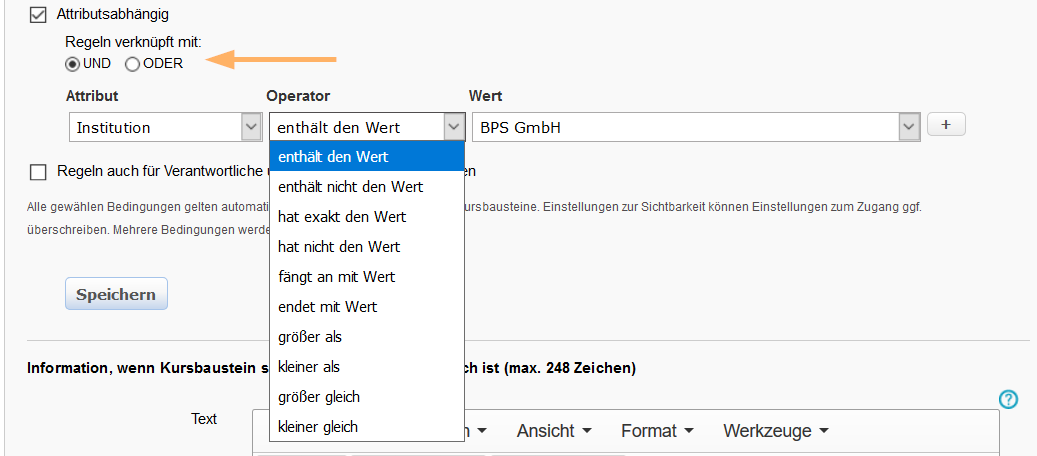
Attributsabhängig | Diese Option wird systemabhängig angezeigt. Sie haben damit die Möglichkeit, die Sichtbarkeit bzw. den Zugang nach Benutzerattributen einzustellen. Nur Nutzer, welche die getroffenen Einstellungen erfüllen, sehen den Kursbaustein bzw. haben Zugang zu den Inhalten. Wenn Sie mehrere Attribute verwenden möchten, so verknüpfen Sie diese mit einem der Operatoren (UND/ODER) über der Attributsliste. Folgende Vergleichsoperatoren sind je nach gewähltem Attribut verwendbar:
Eine Liste verfügbarer Attribute ausgewählter Institutionen enthält die Seite Übersicht der OPAL-Shibboleth-Attribute . OPAL Schule Autoren können das Attribut Stammschule verwenden, um Kurse auf die eigene Schule zu beschränken. Ein Beispiel dazu finden Sie auf der Seite Kurs nur für Nutzer (m)einer Schule freigeben erläutert. |
|
Regeln auch bei Besitzern und Betreuern anwenden | Diese Option öffnet sich erst, wenn eine der anderen Optionen gewählt wurde. Wenn Sie die Checkbox ankreuzen, werden auf Betreuer und Kursadministratoren die gleichen Zugangsregeln wie für Nutzer angewendet. |
|
Passwort | Diese Option ist nur für den Gesamtkurs oder einen Strukturbaustein im Kurs möglich. Geben Sie im Textfeld das gewünschte Passwort ein, nach dessen Eingabe ein Nutzer Zugriff auf die Inhalte erlangen soll. |
|
Expertenmodus anzeigen | Über die Schaltfläche Expertenmodus anzeigen gelangen Sie zu einem Eingabefeld, wo Sie eine komplexere Konfiguration Ihren Bedürfnissen entsprechend vornehmen können. Ausführliche Informationen zum Expertenmodus enthält die Seite Expertenmodus zur Freigabe innerhalb von Kursen. |
|
 "Öffentlich - Für jeden sichtbar" bzw. BARG ) einzelne Kursbausteine oder Funktionsabschnitte für Gäste sperren und nur für angemeldete Nutzer zugänglich machen wollen.
 "Öffentlich - für registrierte Nutzer", haben nicht angemeldete Nutzer (= Gäste) grundsätzlich keinen Zugang zum Kurs.


Zugangsbeschränkungen für Tests im Prüfungsmodus
Wir empfehlen, den allgemeinen Zugang einer versuchsbeschränkten Prüfung in Kombination mit der aktivierten Funktion "Prüfung durch den Tutor starten" auf den Prüfungstag zu setzen. Aktivieren Sie dazu die Checkbox Datumsabhängig und wählen Sie das geplante Prüfungsdatum aus.
